

🔵 ACCEDE A LA APP
¡Lo primero es lo primero!
¿Cómo puedes acceder a la aplicación?
Sigue estos pasos:
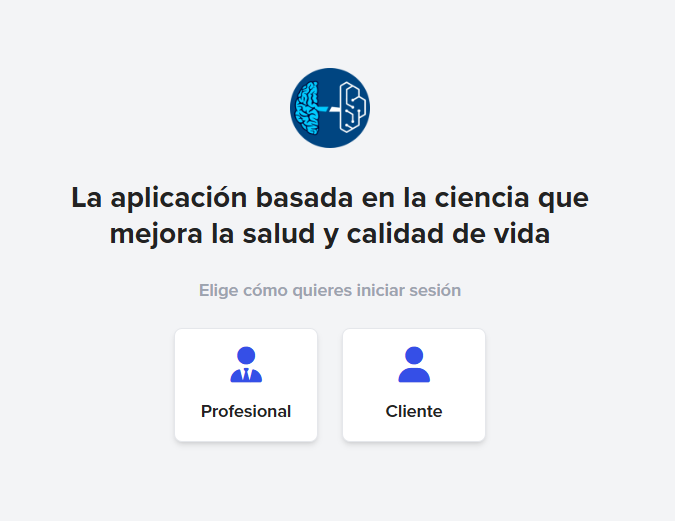
1.- Entra en APP.INTECC.ORG (haz clic) en tu navegador.
💡 Puedes hacerlo desde cualquier navegador del PC (recomendamos Chrome), Android (Chrome) o IOS (Safari).
2.- Clic en Iniciar sesión como PROFESIONAL e introduce tu email.
💡 ¡Recuerda! con el mismo email podrás acceder desde varios dispositivos. ¿Tienes una clínica o un centro de entrenamiento? Usa un email corporativo y todos podréis acceder con la misma cuenta, con una única licencia.
3.- Acepta y rellena los datos básicos y ya estás dentro 🥳 ¡Así de fácil!
🔵 PANTALLA DE INICIO
Una vez dentro de la aplicación, en la pantalla de inicio verás lo siguiente:
- Botón de Inicio (arriba a la izquierda)
- Botón del Menú Superior (arriba a la derecha)
- Botón de Ayuda (abajo a la derecha)
- Botones en la portada (accesos directos)
- Botones inferiores fijos (en el borde inferior)
- Botón para actualizar pantalla (en tu nombre)
- Sección personalizada (en App del profesional y clientes)
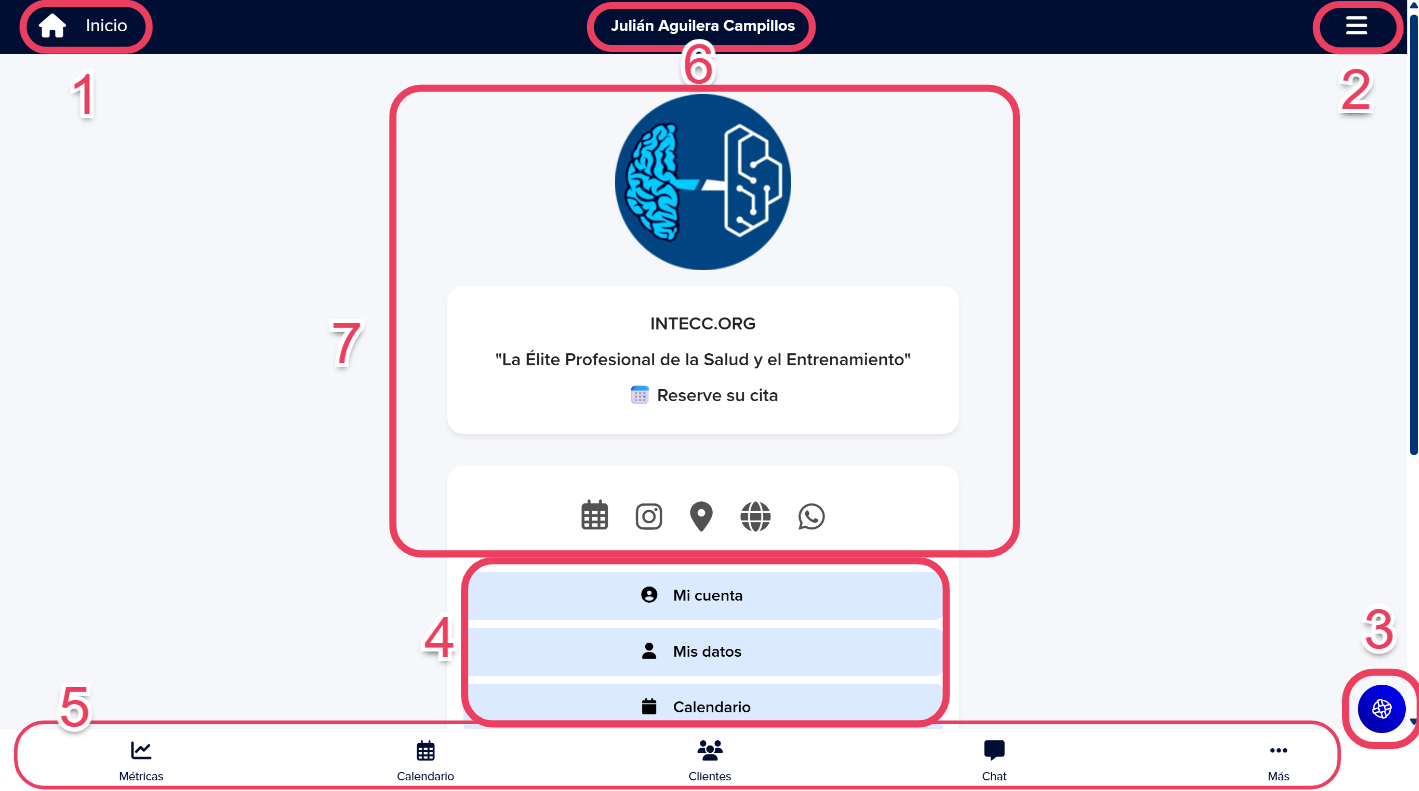
⭐ Te recomendamos que tengas este manual abierto en el ordenador y abrir en otra ventana o pestaña del PC la App para ir practicando fácilmente todas las funciones (al terminar, la tendrás personalizada con tu logo, datos y enlaces).
1.- El botón de Inicio
Arriba a la izquierda, desde el que podrás acceder a la página principal de la App.

2.- Botón del Menú Superior
Arriba a la derecha, desde el que podrás acceder rápidamente a todas las herramientas básicas desde cualquier ventana.

➕ También encontrarás el botón Más abajo a la derecha el cual tiene el mismo objetivo y funcionalidad.

3.- Botón de Ayuda
Aparece en la parte inferior derecha y ahí resolverás todas tus dudas con la App.
Este botón te ayudará y enseñará a partes iguales ya que desde él puedes acceder al buscador con IA, a todas las publicaciones y novedades mensuales de la App, al botón de soporte y al Chat directo con atención al cliente.
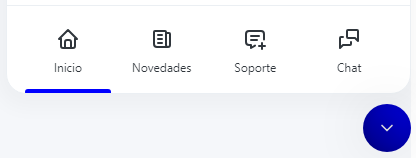
1) Inicio. Nuevo buscador con IA: podrás buscar cualquier valoración, test o realizar cualquier consulta sobre el funcionamiento de la App. Escribe tus dudas en el buscador con IA y te responderá con un breve resumen, adjuntando la entradas relacionadas donde encontrarás las explicaciones detalladas.
2) Nuevo botón de Novedades: acceso rápido a las actualizaciones y publicaciones de la App. Gracias a este botón siempre estarás informado de las novedades pasadas, presentes y futuras (las próximas actualizaciones).
3) Nuevo botón de Soporte: ahora puedes escribir y adjuntar tanto una imagen como una grabación de la pantalla usando la App para hacernos llegar cualquier error o idea con tus comentarios.
- Úsala para contarnos qué es lo que más te gusta, lo que menos o lo que te gustaría que añadiéramos a la App.
4) Nuevo botón de Chat 🎉 Ahora, además de resolver tus dudas con el buscador con IA, puedes contactar directamente con nosotros mediante el botón de Chat para ayudarte en lo que necesites (estamos a un clic de distancia para ayudarte).
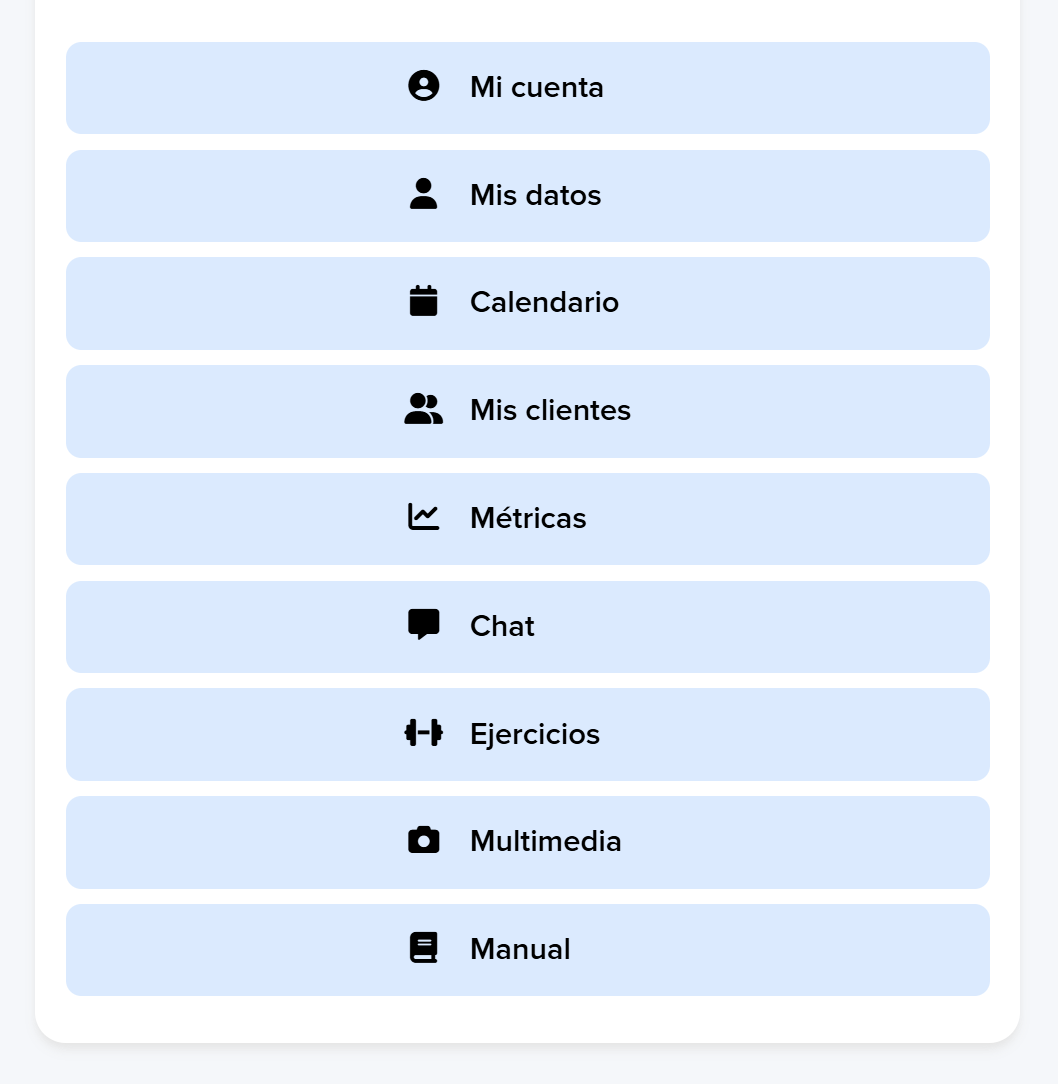
4.- Botones en la Portada
Al igual que desde el botón del Menú superior o desde el botón inferior Más podrás acceder a todas la funcionalidades desde cualquier pantalla de la App, cuando estés en la portada o en la página principal también tendrás disponibles estos accesos directos.
5.- Botones Inferiores fijos

Accede rápidamente a lo importante; a tus clientes, al calendario, a los mensajes que recibes o envías por el chat o a las métricas de evolución (próximamente) desde cualquier pantalla gracias a los botones inferiores.
6.- Botón para actualizar pantalla
¡Truco! Cuando quieras actualizar la página sólo tendrás que hacer clic en tu nombre (arriba en el centro).
⭐ La App lo único que necesita para funcionar es internet, por eso, siempre que tengas un problema o algo no salga como esperas sólo tienes que hacer clic en el botón de refrescar la página (en tu nombre), ya sea Android, IOS o PC (o el clásico "cerrar y abrir nuevamente la App" que siempre soluciona muchos problemas de carga). No te preocupes, al ser una Aplicación Web todo queda guardado de forma privada y nunca perderás nada.
7.- Sección Personalizada
Siempre que entres a la App verás tu logo, datos profesionales y enlaces favoritos.
⭐ Esta sección es súper importante porque lo que pongas en ella es lo que aparecerá en todos los informes en PDF que generes a tus clientes y será lo que verán tus clientes cuando entren en su App ¿Ves qué fácil es mostrarles lo que quieres que vean? Tu marca personal va a empezar a crecer como no imaginas 😊
Te explicaremos más adelante cómo configurarlo para que quede súper profesional. Ahora vamos a ver cómo puedes descargar la App desde cualquier teléfono o PC.